注意:安装前必须创建 dmdba 用户,禁止使用 root 用户安装数据库。
一、安装前的准备
1、创建用户所在的组
groupadd dinstall -g 20012、创建用户
useradd -G dinstall -m -d /home/dmdba -s /bin/bash -u 2001 dmdba3、修改用户密码
passwd dmdba4、修改文件打开最大数
vim /etc/security/limits.confdmdba soft nice 0
dmdba hard nice 0
dmdba soft as unlimited
dmdba hard as unlimited
dmdba soft fsize unlimited
dmdba hard fsize unlimited
dmdba soft nproc 65536
dmdba hard nproc 65536
dmdba soft nofile 65536
dmdba hard nofile 65536
dmdba soft core unlimited
dmdba hard core unlimited
dmdba soft data unlimited
dmdba hard data unlimited注意:修改配置文件后重启服务器生效。
切换到 dmdba 用户,查看是否生效
su - dmdba
ulimit -a
6、创建文件夹
使用 root 用户建立文件夹,待 dmdba 用户建立完成后需将文件所有者更改为 dmdba 用户,否则无法安装到该目录下
mkdir -p /home/dmdba7、修改目录权限及给路径下的文件设置 755 权限
chown -R dmdba:dinstall /home/*chmod -R 755 /home/*二、数据库的安装
1、上传安装包到任意路径下。

2、使用unzip 解压到当前目录。
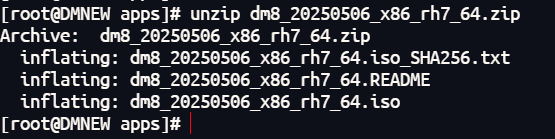 3、挂载镜像到/mnt
mount -o loop dm8_20250506_x86_rh7_64.iso /mnt/
4、使用命令行开始安装
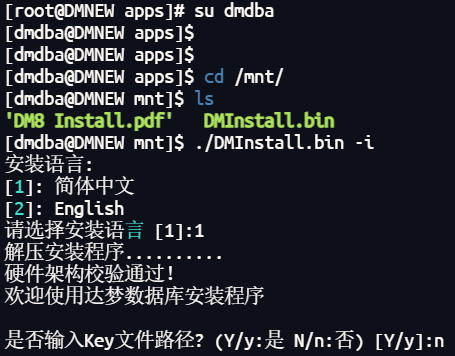
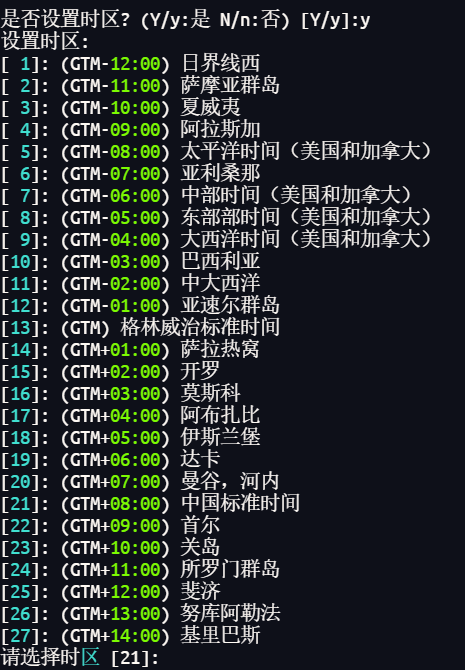
su - dmdbacd /mnt./DMInstall.bin -i按需求选择安装语言,没有 key 文件选择 "n",时区按需求选择一般选择 “21”,安装类型选择“1”,安装目录按实际情况配置,这里示例使用/home/dmdba路径。
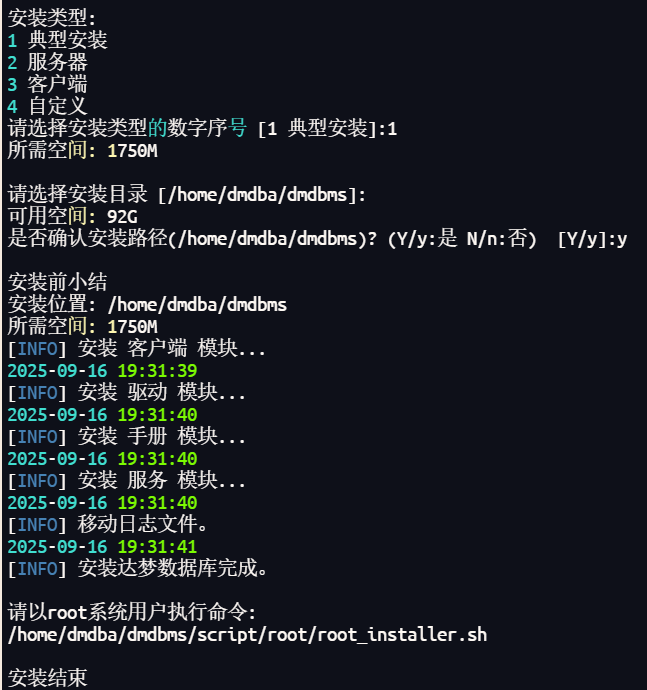
数据库安装完成后,需要切换至 root 用户执行上图中的命令 /home/dmdba/dmdbms/script/root/root_installer.sh 创建 DmAPService,否则会影响数据库备份。

自此,数据库安装完成,后续还需要注册服务才可使用。
三、配置实例
使用dmdba用户进行
/home/dmdba/dmdbms/bin/dminit db_name=DMDB path=/home/dmdba/dmdbms/data page_size=16 extent_size=16 case_sensitive=1 charset=1 SYSDBA_PWD=你的密码 SYSAUDITOR_PWD=你的密码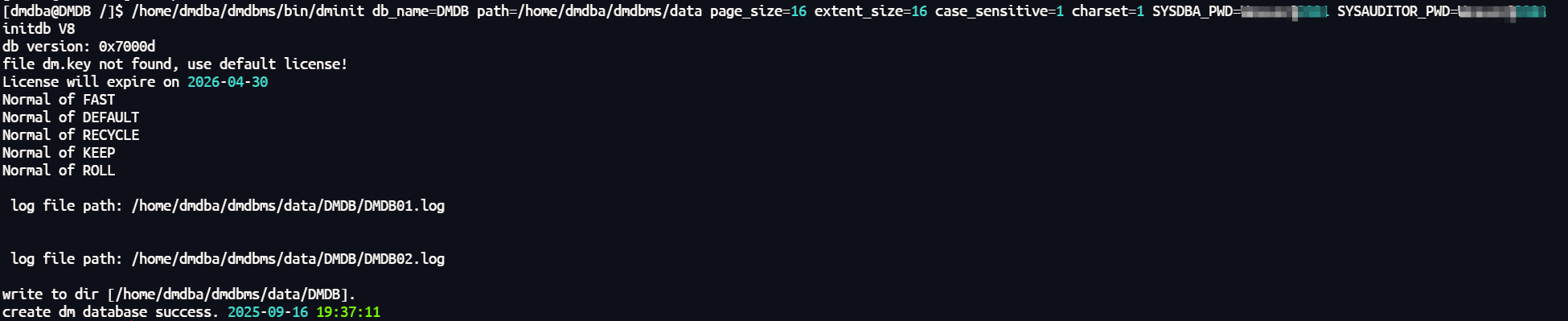
四、注册服务
使用root进行
/home/dmdba/dmdbms/script/root/dm_service_installer.sh -t dmserver -p DMSERVER -dm_ini /home/dmdba/dmdbms/data/DMDB/dm.ini -m open
附件:dm.ini
systemctl status DmServiceDMSERVER.service
systemctl start DmServiceDMSERVER.service
systemctl stop DmServiceDMSERVER.service